Antes de instalar o cosigner, a AWS precisa estar preparada com os recursos corretos.
Antes de comecar
Antes de iniciar esta etapa, confirme:
- voce tem acesso ao console da AWS;
- voce consegue criar IAM Role, bucket S3, chave KMS e EC2;
- a regiao da AWS onde o cosigner sera instalado esta definida;
- voce sabe quantos cosigners serao usados no ambiente.
Regras da Hotwallets para esta etapa
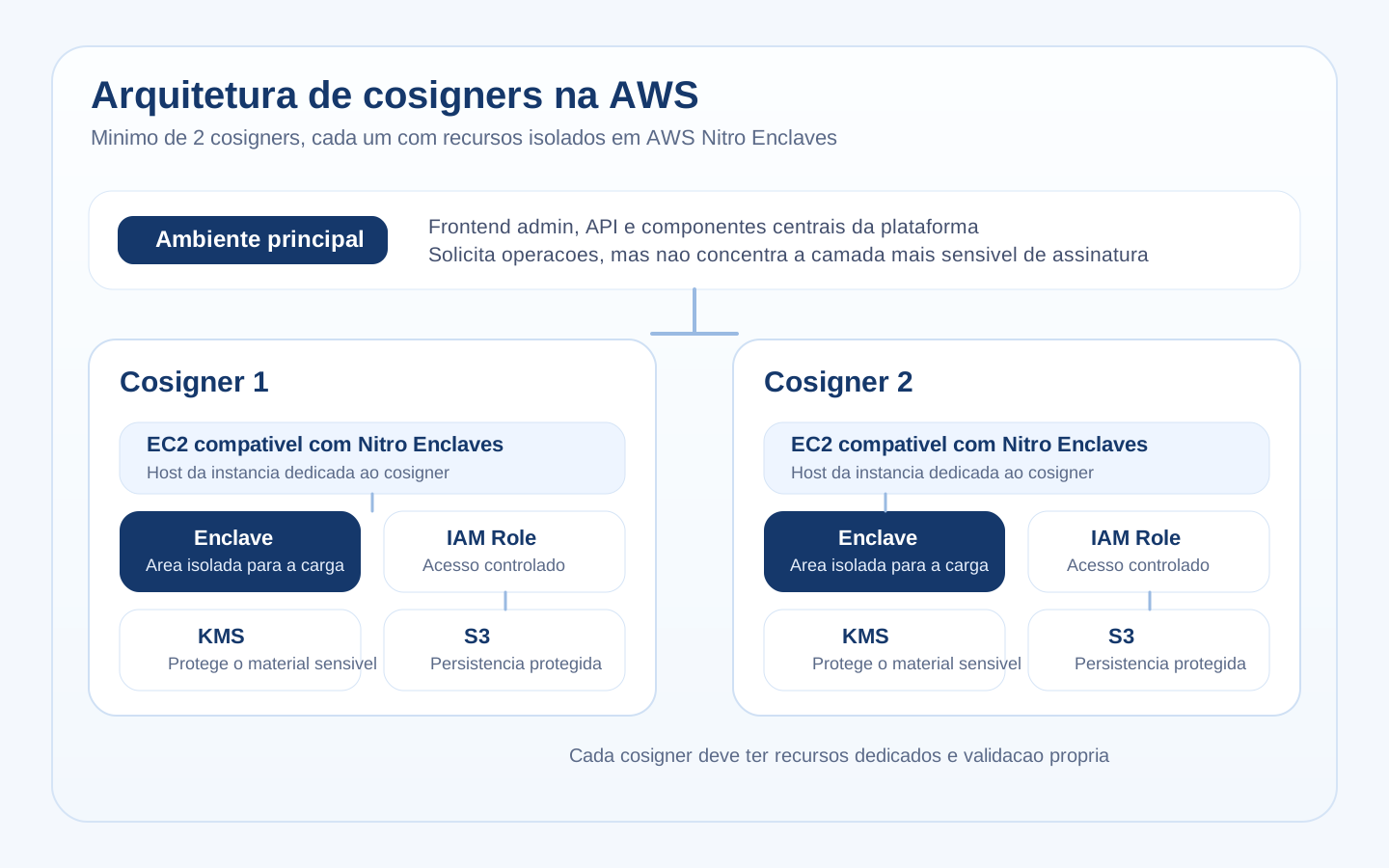
Hoje o cosigner da Hotwallets segue estas regras:
- suporte somente em AWS Nitro Enclaves;
- operacao com no minimo 2 cosigners;
- cada cosigner deve ter seu proprio conjunto de recursos.
Isso significa que a preparacao abaixo precisa ser repetida para cada cosigner.
O que sera criado para cada cosigner
Para cada cosigner, prepare:
- uma IAM Role;
- um bucket S3;
- uma KMS Customer Managed Key (CMK);
- uma policy adicional na IAM Role;
- uma EC2 compativel com Nitro Enclaves.
Informacoes que voce vai precisar anotar
Ao longo da configuracao, anote estes valores:
- nome da IAM Role;
- IAM ARN da role criada;
- nome do bucket;
- Bucket ARN;
- KMS ARN;
- ID da conta AWS;
- regiao da AWS;
- nome da EC2 criada.
Sem esses valores, a configuracao das policies seguintes fica incompleta.
Como usar esta secao
Execute um passo por vez e so avance quando o resultado esperado daquele passo estiver confirmado.
Se algum recurso nao puder ser criado ou se algum valor nao puder ser copiado ao final do passo, interrompa o processo e corrija o problema antes de seguir.
Passo 1: criar a IAM Role
A IAM Role liga a instancia EC2 aos recursos usados pelo cosigner.
No console da AWS:
- abra IAM;
- entre em Roles;
- clique em Create role;
- em Trusted entity type, escolha
AWS service; - em Service or use case, escolha
EC2; - clique em Next;
- em Add permissions, nao selecione nada ainda;
- clique em Next;
- defina um nome para a role, por exemplo
hotwallets-cosigner-1-role; - crie a role sem alterar a trust policy.
O que copiar ao final deste passo
Copie o IAM ARN.
Formato:
arn:aws:iam::{ACCOUNT-ID}:role/{ROLE-NAME}
Exemplo:
arn:aws:iam::123456789012:role/hotwallets-cosigner-1-role
Resultado esperado
Ao final desse passo, a role existe e a secao Permissions policies ainda esta vazia. Isso e esperado.
Passo 2: criar o bucket S3
O bucket S3 sera usado como persistencia do cosigner.
No console da AWS:
- abra Amazon S3;
- clique em Create bucket;
- informe o nome do bucket;
- mantenha o restante como padrao, salvo exigencia do ambiente;
- crie o bucket;
- abra o bucket criado;
- entre em Permissions;
- na secao Bucket policy, clique em Edit;
- cole a policy abaixo;
- clique em Save changes.
Exemplo de nome:
hotwallets-cosigner-1-storage
Ajustes necessarios na policy
Troque:
{BUCKET-NAME}pelo nome real do bucket;{ACCOUNT-ID}pelo ID da conta AWS;{ROLE-NAME}pelo nome da role criada no passo anterior.
{
  "Version": "2012-10-17",
  "Statement": [
    {
      "Effect": "Deny",
      "Principal": "*",
      "Action": [
        "s3:PutObject",
        "s3:GetObject",
        "s3:DeleteObject",
        "s3:ListBucket",
        "s3:ListBucketMultipartUploads",
        "s3:AbortMultipartUpload",
        "s3:GetObjectAcl",
        "s3:PutObjectAcl",
        "s3:RestoreObject"
      ],
      "Resource": [
        "arn:aws:s3:::{BUCKET-NAME}",
        "arn:aws:s3:::{BUCKET-NAME}/*"
      ],
      "Condition": {
        "ArnNotEquals": {
          "aws:PrincipalArn": "arn:aws:iam::{ACCOUNT-ID}:role/{ROLE-NAME}"
        }
      }
    }
  ]
}
O que copiar ao final deste passo
Copie o Bucket ARN.
Formato:
arn:aws:s3:::{BUCKET-NAME}
Exemplo:
arn:aws:s3:::hotwallets-cosigner-1-storage
Resultado esperado
Ao final desse passo, o bucket existe e a bucket policy foi salva sem erro.
Passo 3: criar a chave KMS
A chave KMS protege o material sensivel usado pelo cosigner.
No console da AWS:
- abra AWS KMS;
- clique em Create key;
- em Key type, escolha
Symmetric; - em Key usage, escolha
Encrypt and decrypt; - abra Advanced options;
- em Key material origin, escolha
KMS; - em Regionality, escolha
Single-Region key; - clique em Next.
Use Multi-Region key somente se a EC2 estiver em outra regiao.
Labels da chave
Na tela Add labels:
- em Alias, defina algo como
hotwallets-cosigner-1; - opcionalmente preencha Description e Tags;
- clique em Next.
Permissoes da chave
Na tela Define key administrative permissions:
- deixe Key administrators em branco;
- mantenha a opcao de Key deletion marcada;
- clique em Next.
Na tela Define key usage permissions:
- deixe Key users em branco;
- clique em Next.
Ajustes necessarios na key policy
Na tela Review:
- role ate a secao Key policy;
- cole a policy abaixo;
- clique em Finish.
Troque:
{ACCOUNT-ID}pelo ID da conta;{ROLE-NAME}pelo nome da IAM Role;{PCR8-VALUE}pelo valor correspondente ao ambiente.
Valores de PCR8
Use o valor correto para o ambiente:
Global:da1d9eca20ce98ab4fdbc51f8e5a2307fd4c61829b7d8bff40976cd6676862c8f3476ff4bdd0f65ecf4a48d6eb3099a8Europe:fffc94d68a150b49dc39b23954c793cd1a4f7972f528a1ee258dc130b6cd9454e29ae72ef66bd9697a55e774e17a2d49Swiss:69b1fbe9fb4ea49e084fe6f9f9623d871bd22ceb5efad47b1a8d3708e6674868cad8bf088ced3976c2194360c7d58219
{
  "Version": "2012-10-17",
  "Id": "key-consolepolicy-4",
  "Statement": [
    {
      "Sid": "Enable enclave data processing for specific role",
      "Effect": "Allow",
      "Principal": {
        "AWS": "arn:aws:iam::{ACCOUNT-ID}:role/{ROLE-NAME}"
      },
      "Action": [
        "kms:Decrypt",
        "kms:Encrypt",
        "kms:GenerateDataKey",
        "kms:GenerateDataKeyPair",
        "kms:GenerateDataKeyWithoutPlaintext",
        "kms:GenerateDataKeyPairWithoutPlaintext",
        "kms:GenerateRandom",
        "kms:GetKeyPolicy"
      ],
      "Resource": "*",
      "Condition": {
        "StringEqualsIgnoreCase": {
          "kms:RecipientAttestation:PCR8": "{PCR8-VALUE}"
        }
      }
    },
    {
      "Sid": "Allow GetKeyPolicy to co-signer",
      "Effect": "Allow",
      "Principal": {
        "AWS": "arn:aws:iam::{ACCOUNT-ID}:role/{ROLE-NAME}"
      },
      "Action": "kms:GetKeyPolicy",
      "Resource": "*"
    },
    {
      "Sid": "Allow policy management to root user",
      "Effect": "Allow",
      "Principal": {
        "AWS": "arn:aws:iam::{ACCOUNT-ID}:root"
      },
      "Action": [
        "kms:DescribeKey",
        "kms:GetKeyPolicy",
        "kms:PutKeyPolicy",
        "kms:CreateAlias"
      ],
      "Resource": "*"
    }
  ]
}
Aviso possivel no KMS
Ao colar a policy, a AWS pode mostrar:
Unsupported Action For Condition Key
Nessa configuracao, esse aviso pode ser ignorado. A condicao kms:RecipientAttestation:PCR8 so e avaliada nas chamadas que carregam atestado do enclave.
O que copiar ao final deste passo
Copie o KMS ARN.
Formato:
arn:aws:kms:{KEY-REGION}:{ACCOUNT-ID}:key/{KEY-ID}
Exemplo:
arn:aws:kms:us-east-1:123456789012:key/abcd1234-abcd-1234-abcd-1234567890ab
Resultado esperado
Ao final desse passo, a chave KMS existe e a key policy foi salva.
Passo 4: completar as permissoes da IAM Role
Agora volte ao IAM e complete as permissoes da role criada no passo 1.
Anexar policy gerenciada
- abra a role criada;
- na secao Permissions policies, clique em Attach policies;
- selecione
AmazonSSMManagedInstanceCore; - clique em Add permissions.
Criar inline policy
Depois:
- ainda na secao Permissions policies, clique em Create inline policy;
- escolha a aba JSON;
- cole a policy abaixo;
- salve com um nome claro.
Troque:
{BUCKET-NAME}pelo nome real do bucket;{KEY-REGION}pela regiao da KMS;{ACCOUNT-ID}pelo ID da conta;{KEY-ID}pelo ID real da chave.
{
  "Version": "2012-10-17",
  "Statement": [
    {
      "Sid": "ListBuckets",
      "Effect": "Allow",
      "Action": "s3:ListAllMyBuckets",
      "Resource": "*"
    },
    {
      "Effect": "Allow",
      "Action": [
        "s3:ListBucket",
        "s3:GetBucketLocation"
      ],
      "Resource": "arn:aws:s3:::{BUCKET-NAME}"
    },
    {
      "Sid": "WritePermissionsOnBucket",
      "Effect": "Allow",
      "Action": [
        "s3:PutObject",
        "s3:PutObjectAcl",
        "s3:GetObject",
        "s3:GetObjectAcl",
        "s3:DeleteObject"
      ],
      "Resource": "arn:aws:s3:::{BUCKET-NAME}/*"
    },
    {
      "Sid": "AccessToTheKey",
      "Effect": "Allow",
      "Action": [
        "kms:Encrypt",
        "kms:Decrypt",
        "kms:GenerateDataKey",
        "kms:GenerateDataKeyPair",
        "kms:GenerateDataKeyWithoutPlaintext",
        "kms:GenerateDataKeyPairWithoutPlaintext",
        "kms:GenerateRandom",
        "kms:GetKeyPolicy"
      ],
      "Resource": [
        "arn:aws:kms:{KEY-REGION}:{ACCOUNT-ID}:key/{KEY-ID}"
      ]
    }
  ]
}
Resultado esperado
Ao final desse passo, a IAM Role tem:
AmazonSSMManagedInstanceCore;- a inline policy com acesso ao bucket e a chave KMS.
Passo 5: criar a instancia EC2
Requisito de tipo de instancia
Use apenas:
c5.xlargec5a.xlarge
Motivo:
- o enclave precisa de no minimo 2 vCPUs dedicadas e 4 GB de memoria;
- o Nitro Enclaves pode usar ate 50% dos recursos da instancia host;
- o minimo recomendado aqui e 4 vCPUs e 8 GB de RAM.
Criar a instancia
No console da AWS:
- abra EC2;
- clique em Launch instances;
- informe o nome da instancia;
- escolha a AMI
Amazon Linux 2023 AMIcom arquitetura64-bit (x86); - em Instance type, escolha
c5.xlarge; - se
c5.xlargenao estiver disponivel na regiao, usec5a.xlarge; - em Network settings, restrinja o acesso SSH ao minimo necessario;
- em Advanced details, configure:
IAM instance profile: a role criada anteriormente;Nitro Enclave:Enable;Metadata version:V2 only (token required);Metadata response hop limit: no minimo2;
- revise a configuracao;
- clique em Launch instance.
Exemplo:
- Name:
hotwallets-cosigner-1-ec2 - AMI:
Amazon Linux 2023 AMI - Architecture:
64-bit (x86) - Instance type:
c5.xlarge - IAM instance profile:
hotwallets-cosigner-1-role - Nitro Enclave:
Enabled - IMDS:
V2 only - Hop limit:
2
Resultado esperado
Ao final desse passo, a EC2 esta criada, usa a IAM Role correta e tem Nitro Enclaves habilitado.
Recomendacoes adicionais de seguranca
E recomendado revisar:
- restricao de SSH ao menor conjunto de IPs possivel;
- VPC e subnet para evitar exposicao desnecessaria;
- security groups bem restritos;
- separacao de bucket, chave e role entre cosigners diferentes.
Repetir para o segundo cosigner
Como a Hotwallets exige no minimo 2 cosigners, repita o processo para o segundo cosigner:
- crie a segunda IAM Role;
- crie o segundo bucket S3;
- crie a segunda KMS key;
- complete as permissoes da segunda role;
- crie a segunda EC2 com Nitro Enclaves.
Checklist final antes do instalador
Antes de executar install-ec2.sh, confirme para cada cosigner:
- existe uma IAM Role dedicada;
- existe um bucket S3 dedicado;
- existe uma KMS key dedicada;
- a role tem
AmazonSSMManagedInstanceCore; - a role tem a inline policy correta;
- a EC2 usa
Amazon Linux 2023 AMI; - a EC2 usa
c5.xlargeouc5a.xlarge; - a EC2 esta com
Nitro Enclavehabilitado; - a EC2 esta com
Metadata versionemV2 only; - a EC2 esta com
Metadata response hop limitem2ou mais.
Se qualquer item estiver pendente, finalize a preparacao antes de seguir para a instalacao do cosigner.